


Eigentlich ist es schon peinlich. Auf einigen meiner Hobby-Webseiten steht die Jahreszahl im Footer noch auf 2023 😬

Jedes Jahr, nein, jedes Mal, wenn ich diese Seiten aufrufe und bearbeite, schäme ich mich deswegen. Vor ein paar Tagen war’s dann schließlich genug. Ich habe recherchiert, wie man im Website-Footer die Jahreszahl automatisch ändern lassen kann.
Und das geht – total einfach sogar! 🤘🏻
Mit WordPress kannst du automatisch die Jahreszahl ändern lassen. Einmal einrichten muss sein, aber dann ändert sich das Jahr jeden 1.1. von selbst.
Zwei ganz besonders praktische und super fix eingerichtete Lösungen für WordPress stelle ich dir hier vor:
👉🏻 Die Jahreszahl auf der Website automatisch mit den Dynamischen Attributen von Elementor Pro ändern ➡ ZU VARIANTE 1
👉🏻 oder mithilfe von Code und einem WordPress-Plugin aktualisieren lassen ➡ ZU VARIANTE 2
Los geht’s!
Inhaltsverzeichnis
Variante 1: Jahreszahl auf Website mit dynamischen Attributen in Elementor Pro aktualisieren lassen
Diese Variante kannst du nutzen, wenn du Elementor Pro hast. Mit der kostenlosen Elementor-Version geht es leider nicht; dann empfehle ich dir Variante 2.
So geht’s:
1️⃣ Öffne dein Fußzeilen-Template im Elementor Bearbeitungsmodus. (Oder eben die Stelle, in der du eine Jahreszahl hast – meist ist das im Copyright-Bereich vom Footer/Fusszeile.)
Das geht entweder, indem du eine beliebige Seite öffnest und über die dunkle Leiste oben -> „Mit Elementor bearbeiten“ deine Fußzeile auswählst.
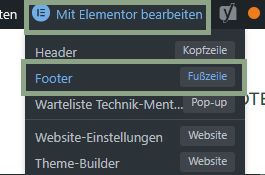
Oder über die Template-Übersicht unter „Elementor“ –> „Gespeicherte Templates„.
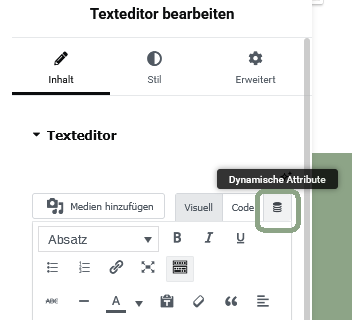
2️⃣ Füge an der Stelle, wo du die Jahreszahl haben willst ein neues Text- oder Überschrifts-Element hinzu, ODER klicke in das vorhandene Text-Element, falls schon eins existiert (z. B. mit deinem Copyright-Hinweis).
Egal ob Text oder Überschrift, rechts an der Ecke findest du das Icon für die Dynamischen Attribute. (Ich würde es jetzt mal als Stapel bezeichnen 😂)
Klicke es an.
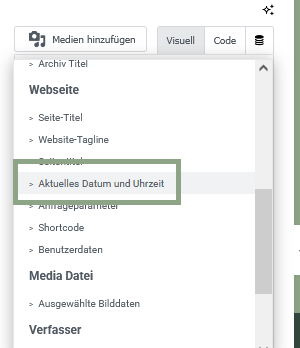
In der angezeigten Liste, scroll ein Stück runter bis du „Aktuelles Datum und Uhrzeit“ siehst und klicke es an – genau das brauchen wir!
3️⃣ In deinem Footer sollte jetzt genau das aktuelle Datum und die Uhrzeit stehen. Um das auf die reine Jahreszahl zu ändern, klicke „Aktuelles Datum und Uhrzeit“ an. Es öffnet sich dieses Fenster mit den Einstellungen.
Stelle Datumsformat auf „Individuell“ und als Individuelles Format trägst du einfach ein Y ein (Y für Year, bzw. Jahr).
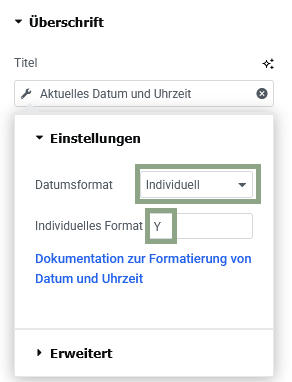
Jetzt zeigt es nur die Jahreszahl (z. B. 2026) an – und springt automatisch am nächsten 1.1. auf das neue Jahr um 🎉

Variante 2: Das Jahr per Code Snippet und Plugin automatisch ändern
Für den Fall, dass du kein Elementor Pro hast oder einen anderen Pagebuilder nutzt, kannst du die Jahreszahl auch mit ein wenig Code automatisch ändern lassen. Diese Lösung funktioniert für jedes WordPress-Theme.
So geht’s:
1️⃣ Installiere dir im Vorfeld das Plugin Code Snippets und aktiviere es.
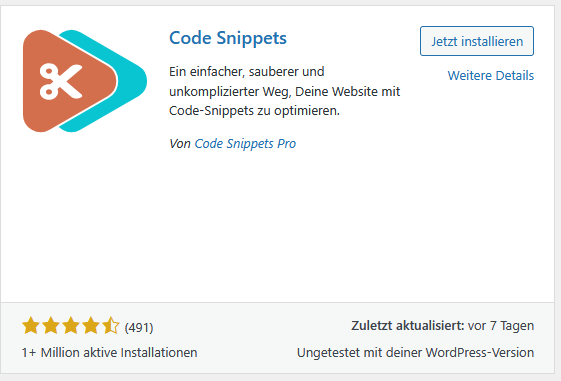
(Kurz angemerkt: Ja, es würde ohne Plugin gehen, aber dann müsstest du tiefer in deinen Theme-Code eintauchen und die functions.php bearbeiten. Ohne entsprechendes Wissen würde ich da die Finger von lassen, deshalb gehen wir hier den Weg über das Plugin 😇)
2️⃣ Über „Snippets“ –> „Neu hinzufügen“ kopiere diesen Code ins Code Snippets Plugin:
add_shortcode('current_year', function () {
    return date_i18n('Y');
});
Klicke Speichern und Aktivieren.
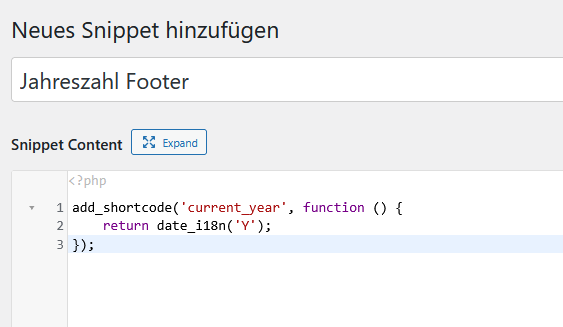
3️⃣ Öffne jetzt dein Fusszeilen-Template und füge ein Shortcode-Widget ein. In dieses kopierst du folgenden Code Schnipsel:
[current_year]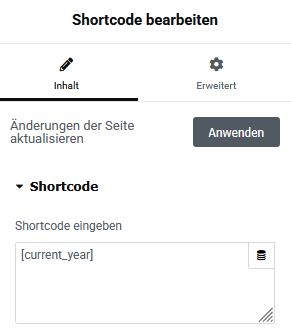
Speichern und das wars auch schon – jetzt wird in deiner Fusszeile das aktuelle Jahr angezeigt.
💡 Tipp: Farbe der Jahreszahl ändern
Falls bei dir – wie bei mir – das Jahr schwarz ist, kannst du mit ein wenig CSS-Code die Farbe ändern.
Dafür gibst du dem ShortCode-Element eine CSS-ID (unter „Erweitert“ –> „Layout“ –> CSS-ID) und fügst anschließend diesen Code unter „Individuelles CSS“ ein:
#jahr {
  color: #ffffff;
}
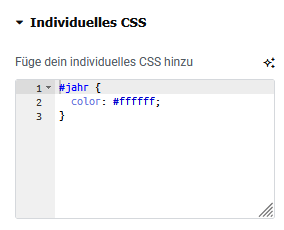
In meinem Beispiel-Code hier ist die CSS-ID #jahr.
Du kannst jeden beliebigen anderne Namen verwenden. Wichtig ist nur, dass du sie auch im CSS-Code selbst richtig benennst. Nur wenn die IDs einheitlich sind, greift der Code.
Anstelle von #ffffff – das ist die Farbe weiß – kannst du auch einen anderen Farbcode im Code hinterlegen.
Mit diesem kleinen Code-Setup wird die Jahreszahl jedes Jahr automatisch neu gesetzt.
So sieht es bei mir mit Variante 2 aus:

Alles schön und gut, aber das soll lieber jemand anderes für dich machen? 😎 Ich übernehme! Melde dich einfach und ich setze die Jahreszahl auf deine Website (… oder kümmere mich um deine anderen WordPress und Elementor Probleme)!
Für meine eigenen Hobby-Websites ändere ich die Jahreszahl übrigens mit Variante 3, per PHP, weil die nicht auf WordPress basieren.
Egal wie – mit diesen kleinen Tricks hast du ab sofort immer das aktuelle Jahr in der Fusszeile auf deiner Website stehen. Es sind die kleinen Dinge, gell?
📌 Du hast mit meiner Anleitung das Jahres auf deiner eigenen Website ändern können? Mega! Sag doch danke, indem du eine dieser Grafiken bei Pinterest teilst <3



 Done for you:
  Done with you: