

Dieses Tutorial hätte ich mir vor 6 Jahren gewünscht 😥
Es heißt immer „Mach DSGVO-konformes E-Mail-Marketing!“ und „Du brauchst ein Double-Opt-In!„, aber um herauszufinden, wie genau das funktioniert, musst du erstmal ausführlich googeln. Oder gutes Englisch beherrschen, um die Tutorials zu verstehen.
Das ändern wir heute! In diesem Blogpost zeige ich dir, wie du das Double-Opt-in in deinen ActiveCampaign Formularen einrichten kannst – und zwar so, dass die Bestätigungs-Mail für deine Freebies, Wartelisten & Co. auch wirklich im Posteingang der Leute landet.
Ich hab dir ein Video aufgenommen, in dem ich dich durch den Prozess leite. Alles quick and easy ohne fancy Kamera, denn wirklich, das brauchen wir nicht. Viel wichtiger (finde ich!): Die Umsetzung dauert weniger als 30 Minuten und du kannst gleich mitmachen! 😁
Du willst gleich zum Videotutorial? Dann klick einfach hier, um alles andere zu überspringen. ✌🏻
Inhaltsverzeichnis
Was ist ein Double-Opt-In überhaupt?
💡 Das Double-Opt-In-Verfahren (kurz „DOI„) ist wichtig, um sicherzustellen, dass deine Abonnenten wirklich interessiert sind und um rechtliche Anforderungen zu erfüllen.
Wer sich anmeldet, muss 2 Stufen durchlaufen:
- Jemand trägt sich über ein Anmeldeformular oder Popup auf deiner Website ein. Meist wird dann eine Seite „Ein Schritt fehlt noch“ angezeigt, der auf die sog. Double-Opt-in-Mail folgt – die Bestätigungs-Mail.
- Wenn jemand deinen Newsletter/deinen Lead Magnet/etc. wirklich haben möchte, muss die Person die Bestätigungs-Mail öffnen und per Klick auf einen Button bestätigen, dass sie es war, die sich angemeldet hat.
Danach wird eine Danke-Seite angezeigt, dass die Anmeldung erfolgreich war. Erst dann ist die Perosn wirklich auf deiner Liste und du darfst ihr E-Mails schicken.
Nach aktuellem Stand ist das DOI in der EU verpflichtend; in der Schweiz nicht. (Quelle) Wenn du Schweizerin bist und viele KundInnen aus DE/AT hast, rate ich dir, trotzdem ein DOI in deine Anmeldeformulare einzubauen. Das sorgt für Vertrauen und holt auch die Menschen ab, denen Datenschutz wichtig ist. 👩🏻💻
Ich kenne niemanden, der das nicht nervig findet, aber it is what it is. 🤷🏻♀️ Also machen wir unsere Formulare eben DSGVO-konform.
In diesem Video zeige ich dir, wie du das in DOI in deinem ActiveCampaign-Formular einrichtest:
Videoanleitung: Double-Opt-In einrichten in AC
Brauchst du Untertitel? Klick einfach auf DIESEN LINK – so kommst du zur Video-Plattform Loom, wo das Video gehostet ist (öffnet sich in einem neuen Tab). Im Video wählst du dann rechts unten in der Bedienleiste einfach auf [CC].
Wenn du lieber liest, hier die Schritt-für-Schritt Anleitung:
1️⃣ Erstell ein neues Formular (falls noch nicht getan)
- Logge dich in dein ActiveCampaign-Konto* (Affiliate-Link) ein.
- Navigiere zu „Website“ –> „Formulare„
- Um ein neues Formular zu erstellen, klicke auf „Ohne Vorlage starten“ oben mittig.
- Es öffnet sich dieses Popup für die Formular-Einstellungen.
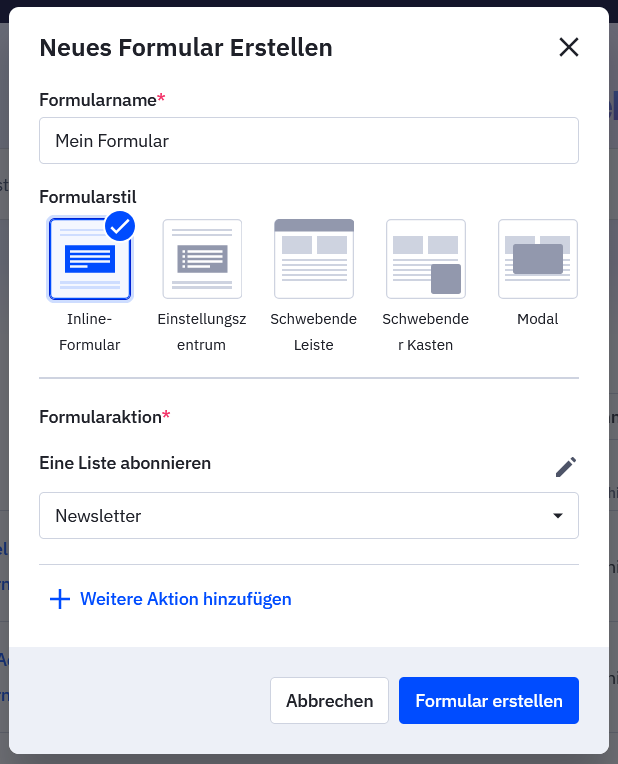
Nimm folgende Einstellungen vor:
- Formularname: Gib dem Formular einen Namen, den du schnell wiedererkennst, also z.B. „Newsletter-Anmeldung“ statt „Test 1“ 🤭
- Formulartyp: Wähle den gewünschten Formulartyp (z.B. Inline, Modal, Floating Box). Für ein normales Formular, was auf deiner Website eingebettet oder mit Elementor oder einem anderen Pagebuilder verbunden werden soll, ist „Inline“ der beste Typ.
- Formularaktion: Wähle „Eine Liste abonnieren“ und die gewünschte Liste aus. Im Beispiel-Screenshot hier heißt sie „Newsletter“.
- Klicke auf „Formular erstellen„.
2️⃣ Bearbeite und style dein Formular
Du kannst jetzt Formularfelder hinzufügen, bei Bedarf die Feldoptionen anpassen (Pflichtfelder, Platzhaltertexte, etc.) und eigene Texte (z. B. einen Datenschutzhinweis) hinzufügen.
Falls du das Form nicht mit einem Pagebuilder wie Elementor mit deiner WordPress-Website verbinden willst, kannst du hier auch noch das Formulardesign an dein Branding anpassen (Farben, Schriften). 🎨 Diesen Schritt braucht es nur, wenn du das Form so wie es ist in deine Website einbetten willst.
3️⃣ DOI aktivieren
Jetzt wird’s interessant:
Klicke rechts in der Seitenleiste auf „Optionen„.
Unter „Bei Absendung“ wählst du über das Dropdown „URL öffnen“ aus und hinterlegst den Link zu deiner Fast-geschafft-Seite.
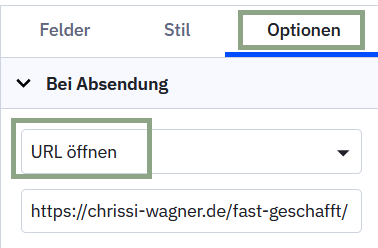
Im Abschnitt darunter, „Formularaktion„, siehst du jetzt schon die Liste, die du am Anfang bei der Formular-Erstellung hinterlegt hast. Klicke auf das kleine Stift-Icon daneben, um das DOI einzurichten.
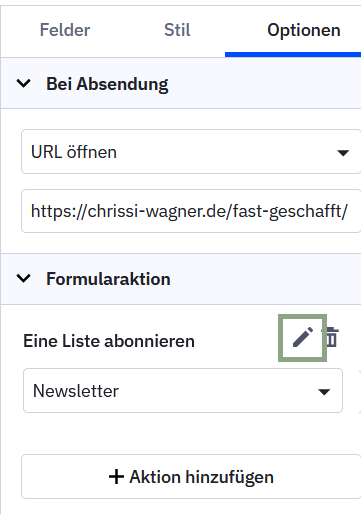
In dem Popup-Fenster, das sich jetzt öffnet, hinterlegst du folgende Einstellungen:
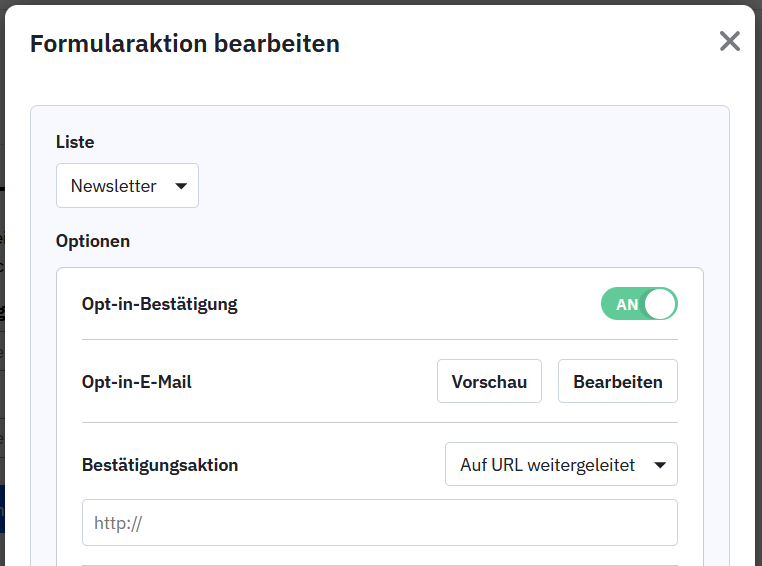
- Opt-In-Bestätigung: Schau, dass der Schalter grün ist und auf AN steht (ist normal die Voreinstellung)
- Opt-In-E-Mail: … erstmal lassen, dazu kommen wir gleich 😊
- Bestätigungsaktion: Wähle aus dem Dropdown „Auf URL weitergeleitet“ aus. Hier hinterlegst du dann den Link zu deiner Danke-Seite, die erscheint, wenn man das DOI erfolgreich bestätigt hat.
- Adresse: Hier steht deine in AC hinterlegte Anschrift. Du musst hier nichts tun.
Klick noch nicht auf Speichern, sondern geh jetzt bei Opt-In-E-Mail auf „Bearbeiten„.
4️⃣ Bestätigungs-Mail anpassen
Jetzt kommst du in die Bearbeitungsmaske der eigentlichen Double-Opt-In-E-Mail (ein Stück weiter unten kommt ein Beispiel-Screenshot wie sie aussieht :)).
Passe den Text beliebig an. Halte dich lieber kurz und verzichte darauf, Bilder, Links oder Videos einzubinden. Damit stellst du sicher, dass die DOI-Mail auch wirklich bei deinen InteressentInnen im Posteingang landet und nicht im Spam.
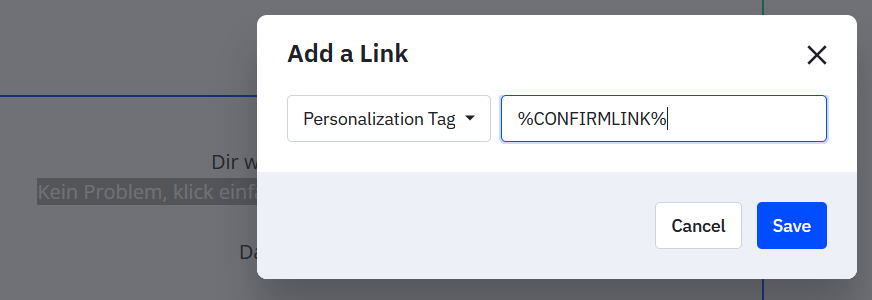
Den Bestätigen-Button kannst du ebenfalls umbenennen. Wichtig ist hier nur, dass der Link dahinter (%CONFIRMLINK%) erhalten bleibt.
💡 Tipp: Manchmal kommt es vor, dass ein E-Mail-Anbieter den Button blockt. Das ist schlecht, weil es dann keine Möglichkeit mehr gibt, die Anmeldung zu bestätigen. Aus diesem Grund füge ich immer noch einen zusätzlichen Text-Link ein, über den die Leute bestätigen können. Das kann so aussehen:
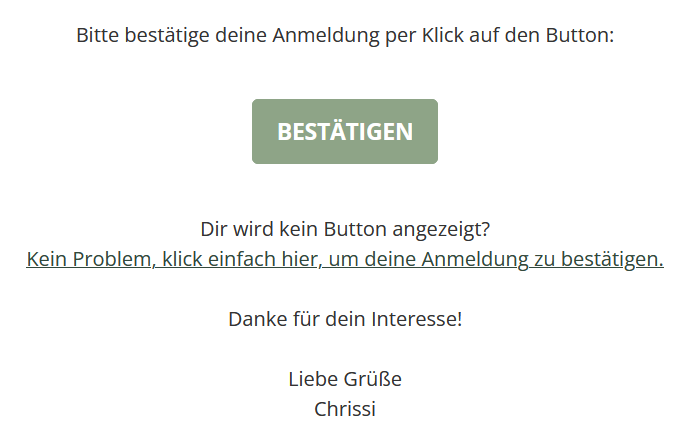
Um so einen Text-Link einzufügen, markiere den Text, den du verlinken willst und klicke auf das Link-Icon 🔗. Wähle „Personalization Tag“ und füge als Link %CONFIRMLINK% ein. Über Save/Speichern wird der Link angelegt.
Über das Einstellungen-Rädchen rechts oben kannst du den Betreff deiner DOI-Mail anpassen. Nimm hier etwas eindeutiges, z. B. „[Name deines Angebots/Freebies] Bestätige deine Anmeldung„
Sende dir im Anschluss noch eine Test-Mail und wenn die gut aussieht, klicke auf „Erledigt„, um die Bearbeitung der DOI-Mail zu speichern.
Uuuund mit diesen Schritten hast du ein Double-Opt-In-Formular in ActiveCampaign* (Affiliate-Link) eingerichtet. 🥳 Klick auf den „Integrieren“-Button und kopiere bei Bedarf den Einbettungscode, um das Formular in deiner Website einzufügen. Danach nur noch „Speichern und Beenden“ klicken und du bist ready to go.
Falls du lernen willst, wie du ein ganz normales Kontaktformular für Anfragen in Elementor für deine Website aufsetzt, klicke hier, um zur Anleitung zu kommen.
Viel Erfolg bei der Umsetzung! ✨
Du willst das Ganze trotzdem lieber abgeben? 👇🏻
📌 Das hat dir geholfen? Dann pinne doch eine dieser Grafiken bei Pinterest!
📌 Transparenzhinweis: In diesem Beitrag ist mein „to go“ E-Mail-Marketing-Anbieter ActiveCampaign als Affiliate-Link verlinkt. Wenn du ein Paket über diesen Link abschließt, erhalte ich eine kleine Provision. Für dich entstehen keine Mehrkosten. Ich nutze AC seit 2020 und bin – wie viele meiner Kundinnen – extrem zufrieden damit. Du kannst dir also sicher sein, dass ich nie etwas empfehlen würde, hinter dem ich nicht zu 100% stehe.

 Done for you:
  Done with you: