

Du willst einen automatischen E-Mail-Adventskalender machen! 24 Türchen, jeden Morgen eine kleine Überraschung im Postfach deiner LeserInnen.
Uhh yeah, klingt super!!
Bis du dann vor ActiveCampaign sitzt und denkst: Wo fang ich überhaupt an? Was brauche ich? Und wie zur Hölle sorg ich dafür, dass Mail Nummer 1 nicht schon am 17. November rausgeht? 🙈
Ich kenne das nur zu gut. Bei meinem allerersten Adventskalender-Setup 2019 hab ich ordentlich geflucht.
Eine Kundin wollte einen Kalender mit täglichen Mails und ich hatte damals noch wenig Ahnung von AC. Die große Frage war: Wie erstelle ich einen automatisierten E-Mail Adventskalender? Ich hatte keinen Plan.
Damals gab es kaum Infos online dazu. Also hab ich herumprobiert, getestet – und irgendwann gemerkt: Eigentlich ist es ganz einfach.
Man muss – wie so oft – nur wissen, welcher Schritt wohin gehört. 🙃
Genau das zeig ich dir step by step in diesem Tutorial. In gut einer Stunden steht dein Setup.
Inhaltsverzeichnis
- Vorbereitung – das brauchst du
- So funktioniert das Setup
- Anleitung: So baust du deinen automatischen E-Mail-Adventskalender in ActiveCampaign
- Keine Lust, 24 Mails einzeln anzulegen?
- Häufige Fehler und wie du sie behebst
- Du hast keine Lust zu basteln? Die Abkürzungen
Vorbereitung – das brauchst du
- einen ActiveCampaign*-Account, klar. Für alles in diesem Tutorial reicht der Einstiegstarif, “Starter”. Wenn du noch keinen Account hast, registrier dich super gern über meinen Empfehlungslink. *Für dich entstehen dadurch keine Mehrkosten; ich erhalte aber eine kleine Provision. <3
- eine Idee oder ein Thema für deinen E-Mail-Adventskalender. Keine Sorge, die 24 Türchen müssen noch nicht stehen. Inspiration findest du in meinem Beitrag [20+ Ideen für deine Türchen].
- 2 Seiten auf deiner Website: eine “Fast geschafft”-Seite und eine “Danke”-Seite. Was da draufkommt, zeig ich dir gleich.
- einen Laptop oder PC: Am Handy macht das nämlich echt keinen Spaß 😬
💡 Tipp: Mach vorab eine leere Textdatei auf. Da kopierst du dir im Lauf des Tutorials ein paar Sachen rein (Absendername, E-Mail-Adresse, Links). Du wirst sie mehrmals brauchen. 🔧
Du nutzt den AC-Starter-Tarif? Dann ist diese Info wichtig für dich:
In diesem Plan sind pro Automation nur noch 5 Schritte möglich, was bei einer Automation mit 24 Mails eeetwas unpraktisch ist. 🙃 ich erkläre dir unten, wie du das Problem ohne ein Upgrade mit mehreren kleinen Automationen umgehst.
So funktioniert das Setup
Dein automatischer E-Mail-Adventskalender mit ActiveCampaign besteht aus vier Bausteinen, die nacheinander greifen:
- Anmeldeformular: Jemand trägt sich auf deiner Website ein und bestätigt per Double-Opt-in.
- Liste: Die Person landet auf deiner Adventskalender-Liste in AC.
- Willkommens-Automation: Sie bekommt sofort eine Willkommensmail („Schön, dass du dabei bist!“) und wartet dann geduldig bis zum 1. Dezember.
- Türchen-Automation: Ab dem 1. Dezember bekommt sie automatisiert jeden Tag eine Mail, bis Türchen 24.
Der Trick an der Sache: Die Willkommens-Automation „parkt“ alle Anmeldungen bis zum Start. Egal ob sich jemand am 3. November oder am 30. November einträgt – alle bekommen Türchen 1 zur selben Zeit. 🎄 Und wer sich vorher anmeldet, den kannst du mit Teaser-Mails “warm halten”.
Lass uns das Setup jetzt gemeinsam bauen:
Anleitung: So baust du deinen automatischen E-Mail-Adventskalender in ActiveCampaign
… und hey, keine Sorge: Auch wenn du noch nie mit AC eine Automation gebaut hast: Ich bin sicher, das bekommst du hin. Wir gehen alles Schritt für Schritt durch. 💚
Schritt 1: Liste und Tags anlegen
Zuerst machen wir uns an zwei kleine Vorbereitungs-Schritte:
Liste anlegen
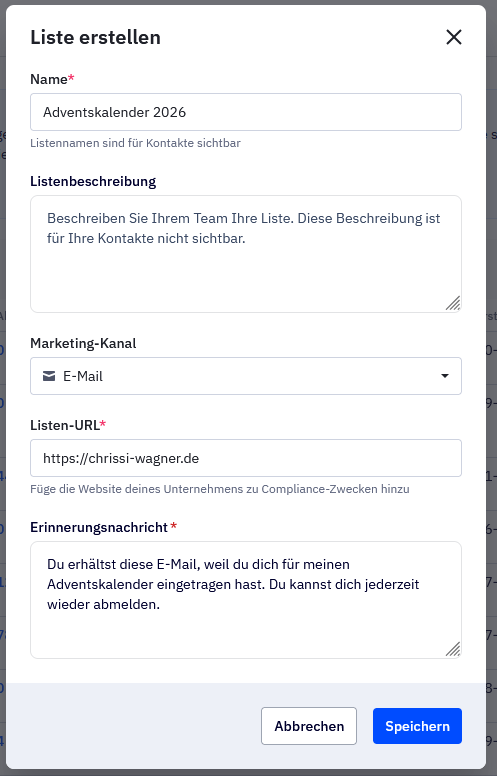
- Klick in ActiveCampaign links auf “Kontakte”, dann auf “Listen”.
- Rechts oben klickst du auf “Eine Liste hinzufügen”.
- Gib der Liste einen Namen, zum Beispiel „Adventskalender 2026“. Die Jahreszahl mit anzugeben lohnt sich, finde ich: So weißt du nächstes Jahr sofort, welche Liste zu welchem Kalender gehört.
- Bei der Listen-URL trägst du deine Website ein. Die ist nur intern für AC wichtig.
- Ganz wichtig ist die Listenbeschreibung. Die steht später in deinen Mails und erklärt, warum jemand sie bekommt. Zum Beispiel: „Du erhältst diese E-Mail, weil du dich für meinen kostenlosen Adventskalender angemeldet hast. Du kannst dich jederzeit abmelden.„
- Speichern, fertig.

Tags anlegen
Tags helfen dir, später den Überblick zu behalten. Du findest sie unter Kontakte -> Tags. Links gibst du die Tags untereinander ein, jeweils einen pro Zeile:
- Adventskalender 2026 (der Haupt-Tag)
- Adventskalender 2026: Sequenz vollständig durchlaufen

Den zweiten Tag bekommen alle, die wirklich alle 24 Türchen erhalten haben. Das musst du nicht machen, aber so kannst du später ganz easy filtern, wer bis zum Schluss dabei war.
Dann klickst du auf Speichern.
Schritt 2: Anmeldeformular und Double-Opt-in einrichten
Damit sich interessierte Menschen überhaupt für deinen Adventskalender eintragen können, brauchen wir ein Anmeldeformular.
Formular erstellen
- Geh links auf Website -> Formulare und klick rechts oben auf “Neues Formular erstellen”.
- Name: wieder „Adventskalender 2026“.
- Formularstil: Inline-Formular reicht völlig.
- Bei Aktion steht schon „Eine Liste abonnieren“. Genau das brauchen wir. Wähl im Dropdown deine eben angelegte Adventskalender-Liste aus.
- Klick auf Anlegen.


Jetzt landest du im Formular-Editor. Das Aussehen des Formulars kannst du hier komplett ignorieren. Gestaltet wird es später auf deiner Website, z. B. mit Elementor. Hier geht’s nur darum, dass das Formular im Hintergrund existiert.
Die „Fast geschafft“-Seite hinterlegen
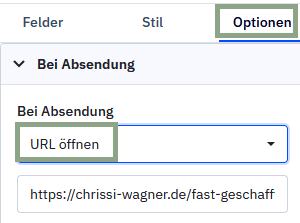
Klick rechts auf den Reiter Optionen. Unter „Bei Absendung“ steht standardmäßig „Danke anzeigen“ – das ist so eine schnöde AC-Nachricht und die ändern wir.
- Stell „Bei Absendung“ auf URL öffnen.
- Füg den Link zu deiner „Fast geschafft“-Seite ein.
Auf der „Fast geschafft“-Seite erklärst du kurz, was jetzt als nächstes passiert: E-Mail checken, auf den Bestätigungs-Button klicken, fertig.
🔗 Hier siehst du eine meiner Fast geschafft-Seiten.
Du kennst sowas bestimmt von anderen Newslettern. Halte sie möglichst schlicht. Wer sich gerade angemeldet hat, will einfach nur wissen, wie’s weitergeht. 😌
Double-Opt-in einrichten
Auch das hast du wahrscheinlich schon gehört: In Deutschland brauchst du wegen der DSGVO ein Double-Opt-in. Das ist die Bestätigungsmail mit dem Button „Ja, ich will wirklich„, die nach jeder Newsletter-Anmeldung folgt.
Erst, wenn man bestätigt hat, erscheint die Danke-Seite und die Anmeldung ist wirklich erfolgt.
Zur Einrichtung habe ich ein Tutorial hier im Blog geschrieben, deshalb geh ich jetzt nicht weiter drauf ein. 😇
🔗 Klick einfach hier, um zur Anleitung fürs DOI zu kommen.
Dein Formular auf die Website bringen
Über den Button “Integrieren” oben rechts bekommst du den Code, bzw. die Infos zum Einbinden. Meistens brauchst du nur die Formular-ID. Die siehst du auch oben in der Browserzeile.
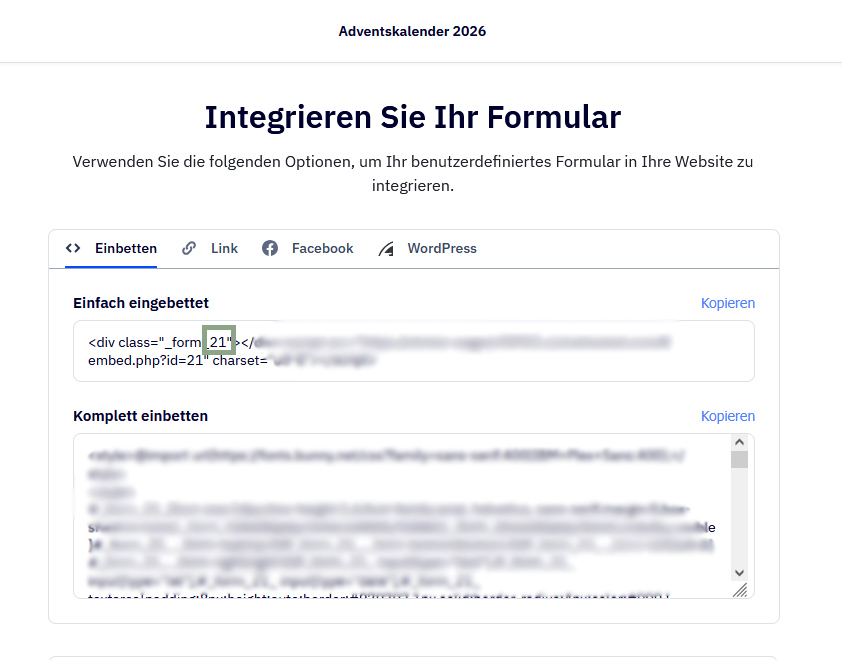
In meinem Beispiel ist die Formular-ID die 21.
💡 Du nutzt Elementor Pro? Dann kannst du dein Formular auch direkt mit dem Elementor-Formular-Widget bauen und dort ActiveCampaign als Aktion nach dem Absenden auswählen. Dazu veröffentliche ich demnächst ein Tutorial. 🤞🏻
Schritt 3: Die Türchen-Automation (Tag 1 bis 24)
Jetzt wird’s spannend: Wir bauen die Automation, die jeden Tag ein Türchen verschickt.
Und keine Sorge, wenn du noch nie eine Automation in ActiveCampaign anlegen musstest: Ich leite dich wieder Schritt für Schritt durch und der Aufbau ist eh immer gleich: Mail, Warte-Aktion, Mail, Warte-Aktion
Wenn du einmal drin bist, läuft’s fast von allein ✌🏻
Wichtig: Bau zuerst die Türchen-Automation und danach die Willkommens-Automation. Die Willkommens-Automation braucht die Türchen-Automation nämlich schon als Ziel.
Türchen-Automation anlegen
- Geh links auf Automationen und klick rechts oben auf “Automation erstellen”.
- Wähle “Ohne Vorlage starten” (das ist ein bissl versteckt; in der aktuellen AC-Oberfläche findest du die Einstellung mittig oben) und klicke auf “Weiter”.
- AC fragt dich jetzt nach einem Startauslöser. Den brauchst du hier nicht, denn diese Automation wird später von der Willkommens-Automation gestartet. Schließ das Fenster einfach.
- Klick oben in den Namen (“Unbenannte Automation”) und nenne sie z. B. “Adventskalender-Türchen” und speichere die Namensänderung.
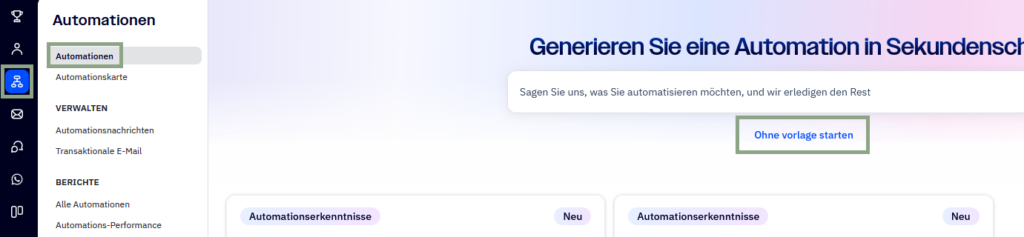
Türchen 1: Die erste Mail
- Klick unter dem Startauslöser auf das kleine Plus.
- Rechts öffnet sich die Seitenleiste mit allen Aktionen. Wähl unter Versandoptionen den Punkt “Eine E-Mail senden”.
- Klicke entweder auf “Neue E-Mail erstellen” und gib ihr einen leicht wiederzuerkennenden Namen, z. B. “Adventskalender Tag 1”.
ODER wähle “Ausgehend von einer bestehenden E-Mail”, wenn du eine deine bisher versendeten Newsletter als Vorlage verwenden willst. Ich mache mit einer neuen E-Mail weiter. - Such dir eine Design-Vorlage aus. Eine schlichte reicht völlig – oder du nimmst “Leere Leinwand” und startest ohne Vorlage.
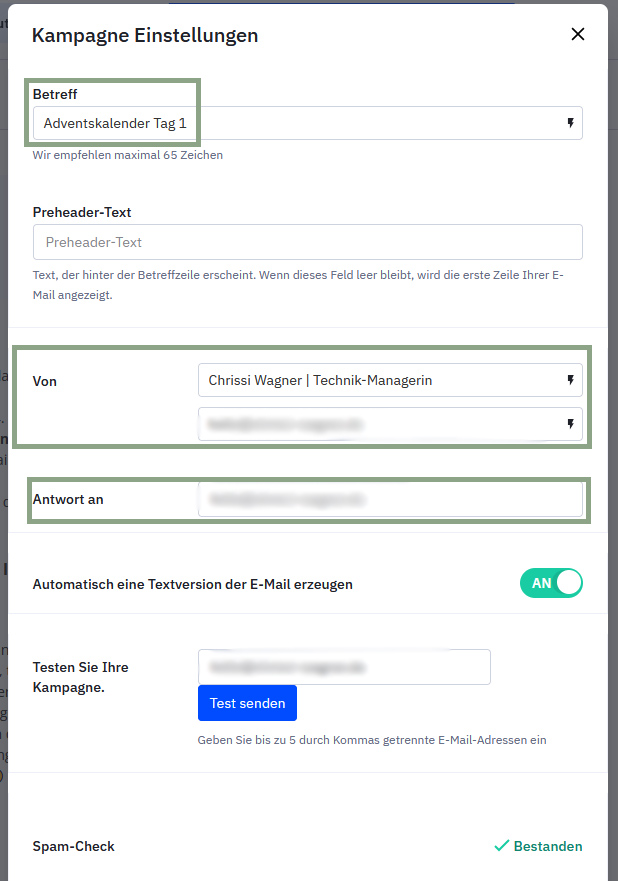
- Gestalte deine Mail im Editor (wie, zeig ich dir in Schritt 5) und hinterleg über das Zahnrad oben rechts Betreff, Absendername und Absender-E-Mail-Adresse.
- Klick auf Speichern und beenden. Jetzt landest du wieder in deiner Türchen-Automation.


Nächster Schritt: Die Wartezeit
Damit deine täglichen Türchen immer zur selben Zeit rausgehen, arbeiten wir mit einer ActiveCampaign-Wartebedingung.
- Klicke unter deiner ersten Türchen-Mail auf das Plus.
- Vielleicht wird dir hier schon – wie auf dem Screenshot – “Warten” angezeigt. Wenn nicht, gehe auf den Reiter “Workflow” und wähle “Warten bis zu einem bestimmten Tag und/oder einer bestimmten Uhrzeit”.
- Hier hinterlegst du Dezember – 1 – 2026 und und deine Wunsch-Uhrzeit (ich habe 7 Uhr genommen). Bei “Wenn das ausgewählte Datum bereits verstrichen ist, wenn der Kontakt diesen Punkt erreicht:” lass „Weiter zur nächsten Aktion“ drin.
- Speichern.
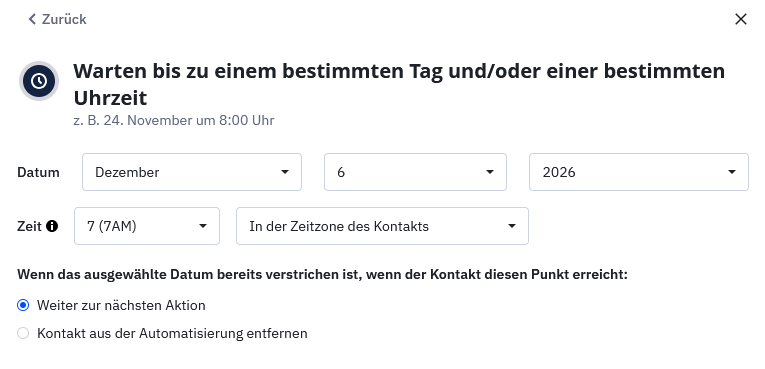
💡 Durch diese Einstellung stellst du sicher, dass die Leute, die sich erst im Dezember anmelden, die vorherigen Türchen-Mails bekommen.
Obacht: Wenn sich z. B. jemand erst am 10. Dezember anmeldet, bekommt die Person die vorherigen 9 Türchen-Mails auf einmal nachgeschickt. Schreib das am besten auf deine Anmeldeseite oder in die Willkommensmail, damit niemand einen Schreck kriegt wegen der plötzlichen E-Mail-Flut 😀
Türchen 2 bis 24
Und jetzt wiederholst du das Ganze: Mail, warten, Mail, warten. Bis Türchen 24. Nach der letzten Mail brauchst du keine Wartezeit mehr.
Damit du nicht 24x von Null die Mails gestaltest, hier ein Tipp: Bau Mail 1 einmal schön fertig (Logo, Farben, Button, Verabschiedung).
Bei Türchen 2 bis 24 wählst du dann einfach “Ausgehend von einer bestehenden E-Mail” anstelle einer neuen E-Mail. Es wird eine Kopie deiner Mail Nr. 1 angelegt, bei der du jetzt nur noch den Inhalt austauschen musst. Das spart dir locker eine Stunde. ✌🏻
💡 Tipp: Halte Absendername und Absender-E-Mail schon mal in deiner Textdatei bereit. Die brauchst du für jede Mail, also 24 Mal Copy-Paste statt 24 Mal tippen 😌
Am Ende sieht deine Automation so aus: 24 Mails, dazwischen jeweils 24 Stunden Wartezeit.
Optional: Wartezeiten anpassen
Du willst die Mails z. B. nur an den Adventssonntagen verschicken? Oder lieber andere Abstände nutzen?
Dann klick einfach auf eine Wartezeit und ändere sie so wie du sie brauchst.
Für den Standard-Kalender musst du hier aber nix machen. Die Startzeit regelt die Willkommens-Automation (in meinem Beispiel wird das 7 Uhr sein; dazu gleich mehr) – und ab da läuft alles, wie schon erwähnt, im 24-Stunden-Takt 😎
Optional, die 2.: Tag am Ende vergeben
Wenn du den Tag “Sequenz vollständig durchlaufen” nutzen willst, klick nach der letzten Mail auf das Plus, wähl Kontakte –> Tag hinzufügen und such den Tag aus.
Ich persönlich nutze diese Filter-Funktion gerne, um filtern zu können, wer eine Automation vollständig durchlaufen hat und wer nicht.
❗ Lass die Türchen-Automation erstmal auf Inaktiv. Aktiv schaltest du sie erst, wenn alle Mails fertig sind.
Du nutzt den Starter-Tarif von ActiveCampaign?
Wenn du den Starter-Plan von AC nutzt, kannst du pro Automation nur 5 Aktionen einbauen.
Für einen Adventskalender mit 24 Türchen-Mails reicht das natürlich nicht aus. 😆
Aber es gibt nen Workaround: Teile deinen Adventskalender auf mehrere kleine Automationen auf und verbinde diese mithilfe von Tags.
So geht’s:
1️⃣ Lege 12 neue Tags an nach dem Schema “Advent-Teil-2”, “Advent-Teil-3”, “Advent-Teil-4”, (oder wie auch immer du den Tag nennen willst), usw., bis “Advent-Teil-12”.
2️⃣ Erstelle deine erste Automation mit den Aktionen:
E-Mail Türchen 1 → 1 Tag warten → E-Mail Türchen 2 → 1 Tag warten → Tag “Advent-Teil-2” hinzufügen.
3️⃣ Erstelle eine zweite Automation mit dem Startauslöser “Tag wird hinzugefügt” und wähle dafür den Tag “Advent-Teil-2”.
4️⃣ Baue dort die nächsten beiden Türchen-Mails + Wartebedingung ein und füge am Ende einen neuen Tag (“Advent-Teil-3”) hinzu.
5️⃣ Wiederhole das Ganze, bis du alle 24 Türchen auf insgesamt 12 Automationen verteilt hast.
Wichtig: Aktiviere alle Automationen, bevor dein Adventskalender startet! Sonst stoppt deine Automationskette vielleicht irgendwo.
Deine Kontakte werden so automatisch von einer Automation zur nächsten weitergeleitet – ganz ohne teureren ActiveCampaign-Tarif. 😎
Schritt 4: Die Willkommens-Automation
Diese Automation ist quasi der “Türsteher” deines E-Mail-Adventskalenders. Sie begrüßt neue Anmeldungen, parkt sie bis zum 1. Dezember und schickt sie dann zu einer vorgegebenen Uhrzeit in die Türchen-Automation. Und sie ist viel kürzer! 😁
Neue Automation mit Startauslöser anlegen
- Geh wieder genau so vor wie vorher: Automationen → Automation erstellen → Ohne Vorlage starten → Weiter.
- Benenne die Automation um, z. B. in “Adventskalender 2026: Willkommensmail”.
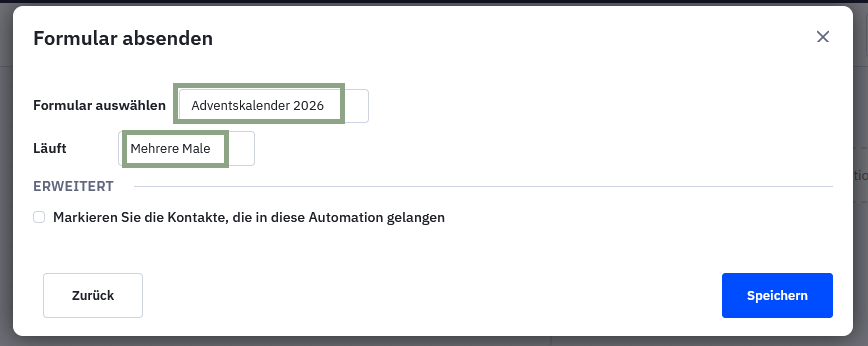
- Diesmal brauchen wir einen Startauslöser. Wähle “Formular wird gesendet” und dann dein Formular “Adventskalender 2026”.
- Bei “Läuft” stellst du “Mehrere Male” ein. Damit können sich die Leute mehrmals eintragen und du kannst die Automation auch nächstes Jahr wieder für deinen Online Adventskalender nutzen.
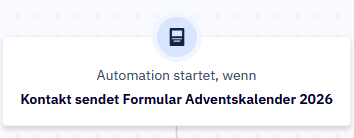
- Speichere. So sieht deine Automation jetzt aus:

So sieht’s dann in deiner Automation aus:
Haupt-Tag vergeben
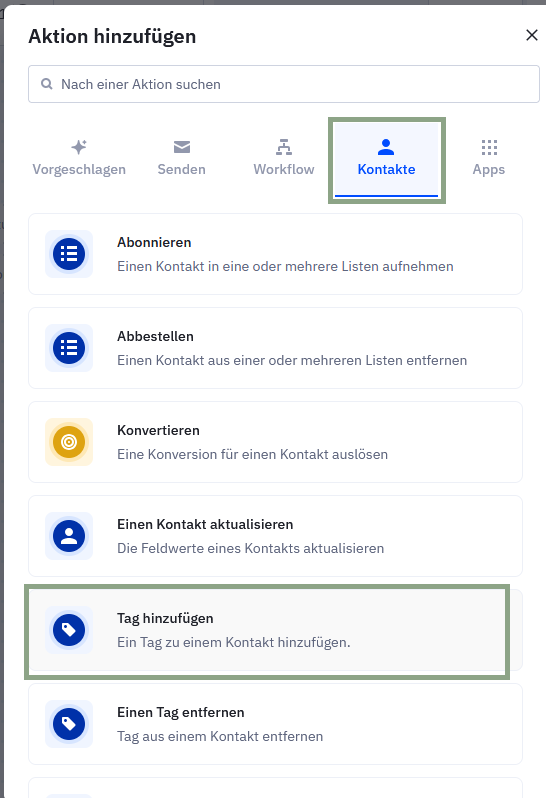
Erinnerst du dich an den Tag “Adventskalender 2026” aus Schritt 1 ganz zu Beginn? Den vergeben wir jetzt.
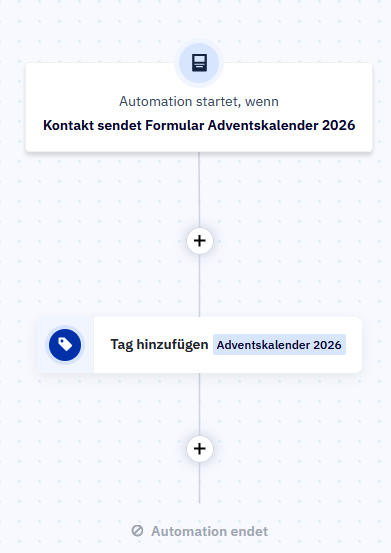
Klicke unter dem Startauslöser auf das Plus, wähle im Reiter Kontakte “Tag hinzufügen” und hinterlege den Tag.
So sieht deine Automation jetzt aus:
Die Willkommensmail deines Adventkalenders
Jetzt legen wir die eigentliche Willkommensmail an, die man erhält, nachdem man sich für deinen online Adventskalender angemeldet hat:
- Klicke auf das nächste Plus und wähle Eine E-Mail senden. Das kennst du ja jetzt schon. 😊 Entweder erstellst du eine neue E-Mail, oder du nimmst eine bestehende als Vorlage. Ich würde hier der Einfachheithalber eine bestehende aus der Türchen-Automation nehmen.
- Nenne die Mail “Adventskalender Willkommensmail” und gestalte sie (mehr dazu in Schritt 5).
- Speichern und beenden.
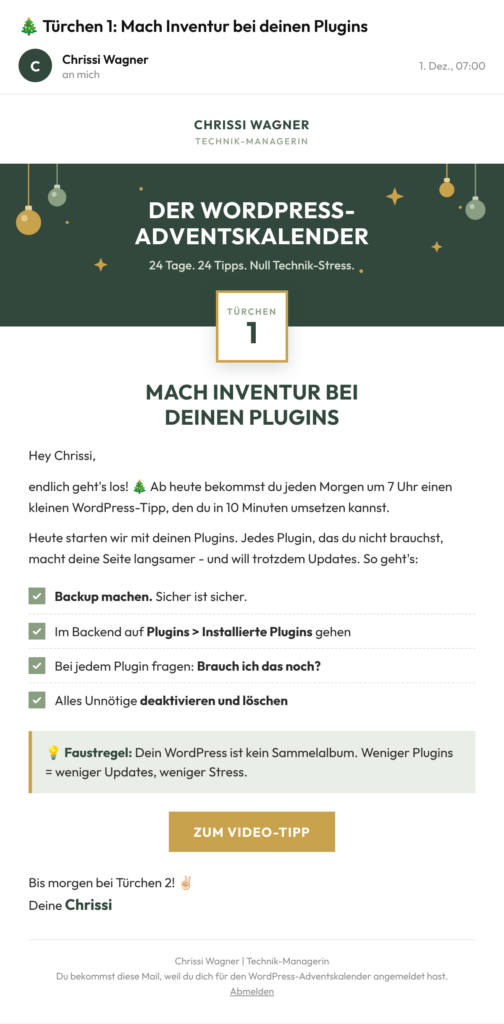
Hier ein paar Tipps, mit denen du deine Adventskalender-Willkommensmail so hilfreich wie möglich machst 💚
- Nutze %FIRSTNAME% als Platzhalter: Die meisten Menschen mögen es, mit Vornamen angesprochen zu werden – auch in E-Mails. Der Platzhalter sorgt dafür, dass hier später automatisch der Vorname deiner Abonnentin steht. Wichtig sind die % vorher und nachher. Sonst klappts nicht!
Wenn du deine Zielgruppe Siezt, passt sowas wie „Frau %LASTNAME%“ natürlich besser. - Gib einen inhaltlichen Vorgeschmack: Teasere ruhig an, worauf sie sich in den nächsten Wochen freuen können. Besondere Aktionen, Specials, etc. Das kommt immer gut an!
- Skizziere den Ablauf: Schreib rein, wann es losgeht (glaub mir, nicht allen ist “1. Dezember” klar), wann die Türchen-Mails kommen (z. B. “jeden Tag um 7 Uhr”) und ob/wann es besondere Aktionen im Rahmen deines Adventskalenders gibt. Viele Menschen schätzen es, wenn sie wissen, was sie erwartet.
- Sharing is caring: Gerade am Anfang freut sich jeder Kalender über mehr Anmeldungen. Du darfst die Leute also ruhig darum bitten, den Link zu deiner Anmeldeseite zu teilen.
Warten bis zum 1. Dezember
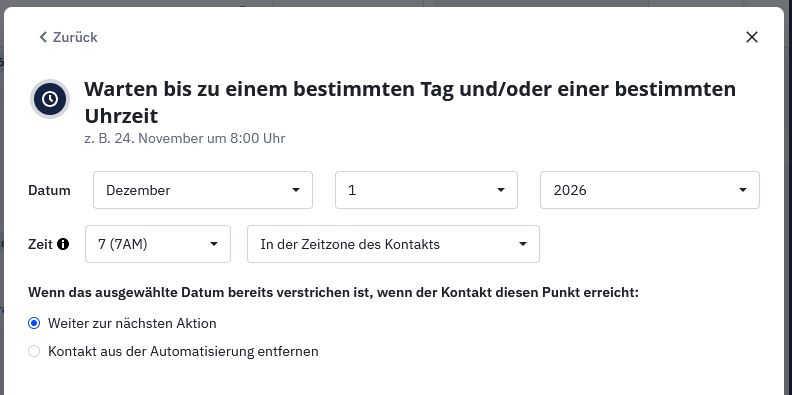
Jetzt kommt der wichtigste Baustein deiner Adventskalender-Willkommensautomation. Er sorgt dafür, dass alle Anmeldungen erstmal “geparkt” werden, bis dein Kalender am 1.12. startet.
- Klicke wieder auf das Plus und wähle “Workflow” → “Warten” → “Warten bis zu einem bestimmten Tag und/oder einer bestimmten Uhrzeit”
- Stelle folgende Daten ein:
- Datum: 1. Dezember 2026
- Zeit: 7 Uhr in der Zeitzone des Kontakts – oder eine andere Uhrzeit, zu der die Türchen-Mails rausgehen sollen
- Bei „Wenn das ausgewählte Datum bereits verstrichen ist, wenn der Kontakt diesen Punkt erreicht:„, lass „Weiter zur nächsten Aktion“ angehakt. Meldet sich jemand z. B. erst am 2.12. zu deinem Adventkalender an, springt die Person gleich zur nächsten Warteaktion – in dem Fall zu Türchen 3; erhält aber die vorherigen Türchen-Mails trotzdem. (Also genau wie wir es in deiner Türchen-Automation schon hatten.)
- Speichern. ✌🏻
Deine Türchen-Mails sollen lieber um 6 oder um 9 Uhr rausgehen? Dann ändere einfach die Uhrzeit.
Die Türchen-Automation starten
Gleich sind wir fertig. ✨ Jetzt sorgen wir dafür, dass deine Türchen-Automation angetriggert wird.
- Klicke auf nächste Plus, um eine weitere Aktion hinzuzufügen.
- Wähle unter Workflow → “Eine Automation starten” und such deine Adventskalender-Türchen-Automation“ aus. Da sie noch auf “inaktiv” steht, findest du sie im Reiter “Inaktive Automationen”, nicht “Aktive Automationen”.
- Wieder Speichern.


Und damit sind wir fertig! 🙌🏻
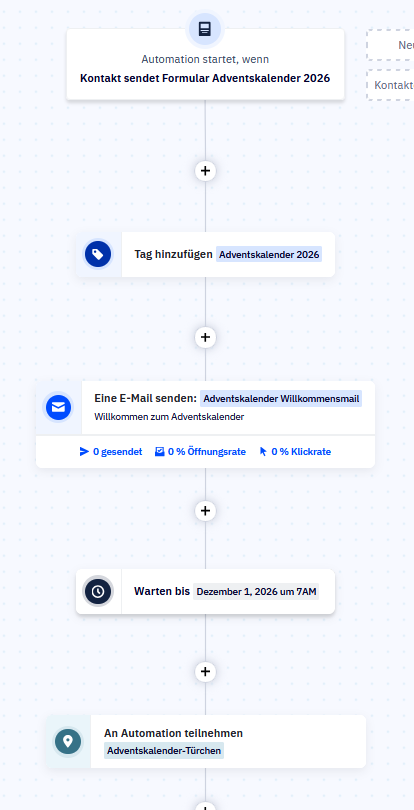
Willkommens-Automation – so sieht der fertige Ablauf aus:
- Startauslöser: Jemand meldet sich über dein Formular an.
- Tag: Die Person bekommt den Tag “Adventskalender 2026”.
- Willkommensmail: geht sofort raus.
- 15 Minuten warten (optional).
- Warten bis 1. Dezember, 7 Uhr: Alle bleiben hier geparkt, bis der Kalender startet.
- Türchen-Automation starten: Ab hier gibt’s jeden Tag ein Türchen.
Beide Automationen aktiv schalten
Neue Automationen stehen immer erstmal auf Inaktiv. In der Automations-Übersicht erkennst du das an dem roten Punkt rechts oben.
Erst wenn du oben rechts auf Aktiv klickst, laufen sie wirklich. Mach das bei beiden Automationen, sobald alles fertig ist.

Der große Abschluss-Test 🃏
Well und bevor du die Anmeldung öffnest, ist testen testen testen angesagt. Ich weiß, das nervt, aber du solltest die Reise deiner Kundinnen mindestens 2, 3 Mal durchspielen, um etwaige Fehler aufzudecken.
Melde dich also mal selbst zu deinem Email-Adventskalender an und checke folgende Punkte:
- Lande ich nach dem Absenden des Anmeldeformulars auf der „Fast geschafft“-Seite?
- Kommt die DOI-Bestätigungsmail, und komme ich nach dem Bestätigen auf die Danke-Seite?
- Kommt die Willkommensmail? Sind Fehler im Text, funktionieren alle Links und Bilder?
- Stehe ich in der Willkommens-Automation an der Wartebedingung bis zum 1. Dezember?
Wenn das alles klappt: Klopf dir ordentlich auf die Schulter. Die technische Basis für deinen Adventskalender steht! 🎉
Häufige Fehler und wie du sie behebst
Das ist der Klassiker:
Schau mal, ob du sie nach dem Bearbeiten wirklich auf Aktiv gestellt hast. Und zwar beide Automationen.
Höchstwahrscheinlich landen sie an zwei Stellen auf deiner Adventskalender-Liste. Das passiert oft mit Elementor Pro: Wenn du dort im Formular-Widget schon eine ActiveCampaign-Liste hinterlegst, reicht das. Stell dann im AC-Formular unter Optionen → Formularaktion eine andere Liste ein, zum Beispiel deine reguläre Newsletterliste.
Macht eh Sinn, denn du willst deine neuen Kontakte ja auch nach dem 24. Dezember noch erreichen.
Ob eine Mail im Spam landet, hängt oft am Mail-Anbieter deiner EmpfängerInnen. Du kannst die Chancen aber verbessern:
- Bau nicht zu viele Bilder und Videos ein – und wenn, dann in einem möglichst sparsamen Dateiformat wie JPG und WEBP, nicht PNG.
- Emojis ja, aber übertreibs nicht
- Finger weg von Scam-Marketing-Sprech wie „Sonderangebot“, „Deal“ oder „geilstes Angebot ever!!!!!“
- Und nutz den Spam-Check in AC vor jeder Mail – hast du Bestanden, passt alles; wenn nicht, kannst du deine Texte nochmal überarbeiten
Du hast keine Lust zu basteln? Die Abkürzungen
Ganz ehrlich: Nicht jede hat im November Zeit und Nerven, alles “from scratch” neu aufzubauen. Und das ist völlig okay. Q4 ist im Business-Jahr eh meistens das Vollste.
Ich als selbsternannter Adventskalender-Fan hab ein paar Abkürzungen für dich:
- Der Adventskalender-Generator: Du befüllst deine 24 Türchen, legst das Design fest, und der Generator macht daraus einen fertigen Kalender für deine Website. Kein Code, kein Plugin. Lässt sich super mit deinem E-Mail-Setup kombinieren: Deine Türchen-Mails verlinken dann einfach auf den Kalender. 🔗 ZUM GENERATOR
- Das Elementor-Template „Merry & Happy“: Für alle, die mit WordPress und Elementor Pro arbeiten und einen klickbaren Kalender direkt auf ihrer Seite wollen. 🔗 HIER DEMO ANSCHAUEN
Technik darf leicht sein. Auch im (oftmals stressigen) Advent. 💚
Und wenn dein Kalender steht: Schick mir den Link! Ich sammle jedes Jahr Ende November Online-Adventskalender von anderen Selbstständigen für meine Linksammlung hier im Blog und nehme deinen SEHR GERN mit auf ✌🏻 Schreib mir einfach eine Mail oder teile den Link zu deinem digitalen Adventskalender hier als Kommentar.
📌 Das hat dir geholfen? Dann pinne doch eine dieser Grafiken bei Pinterest!
📌 Transparenzhinweis: In diesem Beitrag ist das Newsletter-Tool meiner Wahl, ActiveCampaign*, verlinkt. Dabei handelt es sich um einen Affiliate-Link. Wenn du dich darüber bei AC registrierst, erhalte ich eine kleine Provision, aber für dich entstehen keine Mehrkosten. Ich nutze AC seit 2019 und bin – wie viele meiner Kundinnen – extrem zufrieden damit. Du kannst dir also sicher sein, dass ich nie etwas empfehlen würde, hinter dem ich nicht zu 100% stehe.

 Done for you:
 Done with you: